

ブログの執筆に時間がかかりすぎて、肩も腰も限界…。

そんな悩みはありませんか?
タイピングが追いつかず、せっかくのアイデアを逃すのはもったいないですよね。
そんな方に今すぐ試してほしいのが、パソコンでの『音声入力』です。

現役ブロガーとして断言しますが、音声入力を導入してから執筆速度が劇的に変わりました。
本記事では、音声入力の始め方からおすすめマイク、爆速で書くコツまで徹底解説します。
本記事でわかること
- 音声入力のメリット
- タイピング入力との違い
- 音声入力とAIの進化
- 音声入力におすすめのツール
- 音声入力マイクの必要性
これから音声入力を使っていこうと考えている人必見の内容です!
あなたも「話すだけ」で記事が完成する快感を、ぜひ体験してください。
この記事を書いた人
音声入力でブログ執筆!パソコンで音声入力を使うメリットと知っておくべき基礎知識

パソコンでの音声入力は、ブログ執筆を効率化する強力なツールです。
ここでは音声入力がブロガーにおすすめな理由と、タイピングとの違いについて解説します。
なぜブロガーに音声入力がおすすめなのか
1記事で平均1万文字以上書くブロガーにとって、音声入力は作業効率を大幅に向上させる必須ツールです。
タイピングが得意でない人でも、話すだけで文字入力ができるため、複数の執筆を同時進行することができるくらいのスピード感で作業が可能になります。
特に最近のAI技術の進化により、頭に浮かんだアイデアを口に出すだけで、AIが内容を整理してわかりやすくまとめてくれるようになり、音声入力の精度が格段に上がりました。
ふと思いついた瞬間を逃さず記事化できるので、アイデアを無駄にすることがありません。
音声入力を活用すれば、執筆時間を短縮しながら記事数を増やせるでしょう。
音声入力とは?タイピングとの違い
音声入力とは、パソコン本体やマイクに向かって話すことで文字を入力する方法です。
会話するような感覚で入力できるため、パソコン操作に不慣れな人でも簡単に始められます。
一方タイピングは、練習を重ねることで入力速度を上げられる方法です。
しかしパソコン初心者の場合、タイピングスキルが身につかず、ブログ執筆を挫折する原因になってしまうことも少なくありません。
音声入力なら特別なスキルは不要なので、誰でもすぐに快適な執筆環境を手に入れられるでしょう。
パソコンで音声入力を始める方法と基本的な使い方
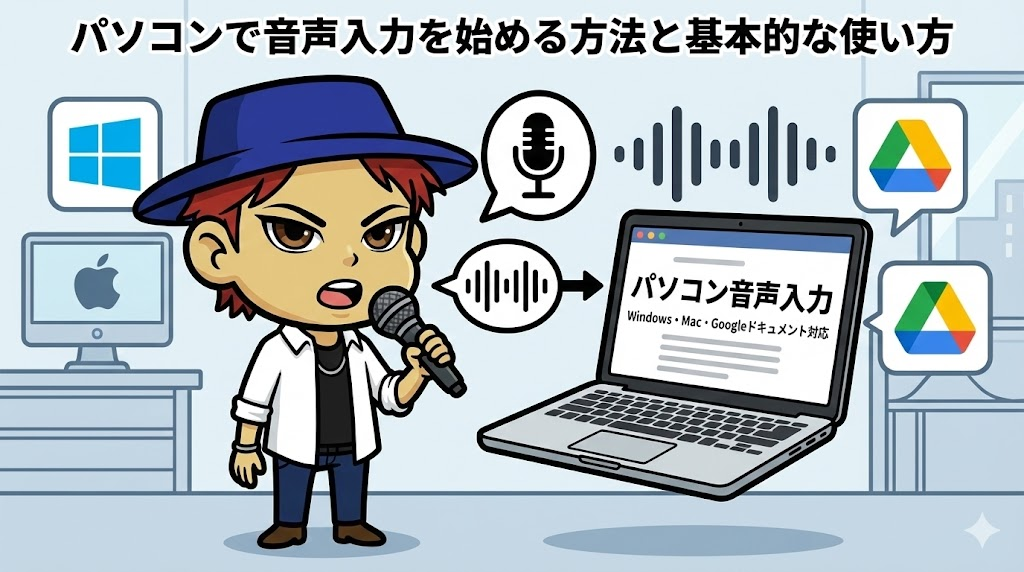
パソコンで音声入力を使うには、WindowsやMacの標準機能、Googleドキュメントなど複数の方法があります。
ここでは各OSでの音声入力の始め方と、すぐに使えるショートカットキーを紹介します。
Windows標準の音声入力機能(Windows 10/11)を使う
Windows10や11には、追加ソフト不要で使える音声入力機能が標準搭載されています。
設定アプリから「音声認識」を選択し、マイクの設定を完了すれば、すぐに音声入力を開始できます。
Word、メモ帳、ブラウザなど、文字入力が可能なあらゆる場所で利用できるのが大きな特徴です。
日本語の認識精度も高く、専門的な設定をしなくても実用的なレベルで使えます。
無料で手軽に始められるので、音声入力が初めての人はまずWindows標準機能から試してみるとよいでしょう。
Macで標準搭載されている音声入力機能を使う
Macにも高精度な音声入力機能が最初から組み込まれています。
システム環境設定(またはシステム設定)から「キーボード」を選び、「音声入力」をオンにするだけで準備完了です。
Appleの音声認識技術により、自然な話し言葉でもスムーズに文字変換されます。
Pages、メール、Safariなど、Mac上のあらゆるアプリケーションで音声入力が利用可能です。
Windowsユーザーと同様に、Macユーザーも追加コストなしで音声入力環境を整えられるでしょう。
Googleドキュメントなど他の音声入力ツールを使う
Googleドキュメントの音声入力は、ブラウザ上で動作する無料ツールです。
「ツール」メニューから「音声入力」を選択するだけで、すぐに使い始められます。
Googleのクラウド技術を活用しているため、認識精度が非常に高く、長文の執筆にも適しています。
作成した文章は自動保存されるため、データが消える心配もありません。
音声入力の精度もさることながら、GoogleのAI「Gemini」と連携もできるので、ぼくは普段Googleドキュメントをメインに使っています。
Geminiの性能は最近かなり上がってますもんね!

他にもMicrosoft365のWordや専用アプリなど、用途に応じて最適なツールを選べるでしょう。
Windows/Macの音声入力を起動するショートカットキー(Windows + Hなど)
Windowsでは「Windows + H」キーを同時に押すだけで音声入力が起動します。
Macの場合は、「fn(ファンクション)キー」を2回押すことで音声入力モードに切り替わります。
これらのショートカットキーを使えば、マウス操作なしで瞬時に音声入力を開始できるのです。
執筆中に思いついたアイデアをすぐに入力したいときに、非常に便利な機能といえます。
一度覚えてしまえば執筆効率が大幅に向上するので、ぜひ活用してください。
ブログ執筆が劇的に加速!より快適に音声入力を使うコツ
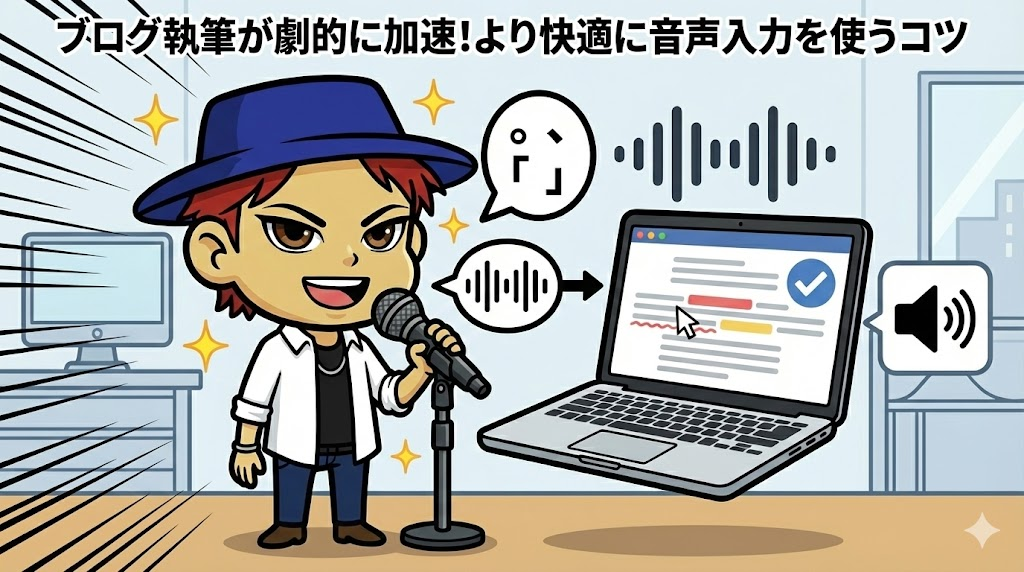
音声入力の基本操作を覚えたら、次は執筆スピードをさらに上げるテクニックを身につけましょう。
ここでは句読点の入力方法、マイクの選び方、誤変換への対処法など、実践的なコツを紹介します。
句読点や記号をスムーズに入力する方法
音声入力では、句読点や記号も声に出すことで入力できます。
たとえば「まる」と言えば「。」が、「てん」と言えば「、」が入力される仕組みです。
「かぎかっこ」「とじかぎかっこ」と発声すれば「」も自動的に挿入されます。
最初は慣れが必要ですが、何度か練習すれば自然に使えるようになるでしょう。
句読点を音声で入力できるようになると、キーボードに触れる回数が減り、執筆の流れが途切れません。
記号の発声方法を覚えておけば、音声入力だけで文章を作成できるようになります。
マイクの選び方とセッティングのコツ
マイク選びで最も重要なのは、音声入力が負担にならないものを選ぶことです。
パソコンに接続するだけですぐ使えるタイプや、小型で持ち運びやすいものがおすすめといえます。
音声入力のハードルとなるのが「一人でしゃべるのが恥ずかしい」「周りの目が気になる」という心理的な抵抗でしょう。
カフェで作業するときに、声を出すのは恥ずかしいよね。
なので、小声で話しても正確に聞き取ってくれる高性能なマイクを選ぶことが大切です。
3000円から1万円以下の価格帯でも、十分に高性能なマイクが手に入ります。
この価格帯から自分に合ったマイクを探してみてください。
誤変換を防ぎ、スムーズに校正を行う手順
音声入力では、どうしても誤変換や認識ミスが発生してしまいます。
誤変換を減らすには、はっきりと発音し、適度な速さで話すことが効果的です。
また、口元とマイクの距離を近づけるだけでも誤変換をかなり減らせます。
それでも誤変換が起きた場合は、執筆中にすぐ修正するのではなく、まず最後まで話し続けましょう。
書き終えてから一気に校正したほうが、執筆の流れが途切れず効率的です。
気になるけど、グッと我慢して話し続けた方がいいんだね。
校正時はパソコンの読み上げ機能を使うと、目視だけでは見逃しがちなミスも発見できます。
このように執筆と校正を分けることで、音声入力の生産性を最大限に高められるでしょう。
【おすすめツール】音声入力の精度を高めるアプリ・ソフト
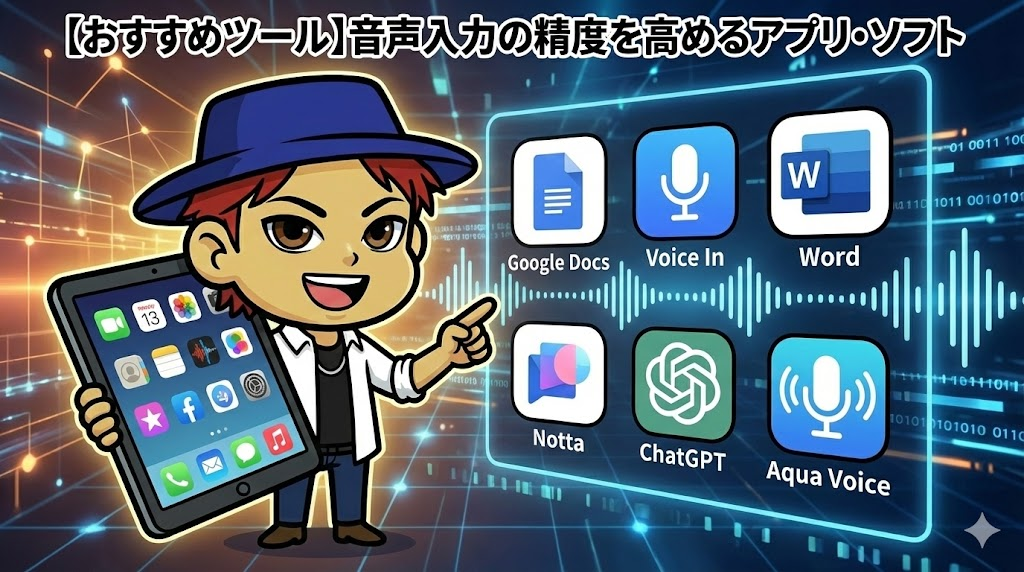
音声入力の品質を左右するのは、使用するツール選びです。
ここでは無料で使える高性能アプリから、プロのブロガーが愛用する有料ツールまで、目的別におすすめを紹介します。
無料でも高性能な音声入力アプリおすすめ3選
無料ツールでも十分に実用的な音声入力環境を整えられます。
おすすめ無料ツール
- Googleドキュメント:無料ツールの中で圧倒的なシェアと認識精度を誇り、ブログの下書き用として最も多くのブロガーに利用されているツール
- Voice In(Chrome拡張機能):ブラウザ上のあらゆるテキストボックス(WordPressの投稿画面など)で直接音声入力ができるため、ブロガーに非常に人気がある
- Microsoft Word(Web版・ディクテーション):Windows/Mac問わずブラウザで利用でき、Googleドキュメントと並んで精度が高く、Officeユーザーには馴染みやすい
それぞれ特徴が異なるので、自分の執筆スタイルに合ったツールを選びましょう。
有料だがプロのブロガーに人気の高性能ツール
より高度な機能を求めるなら、有料ツールの導入を検討する価値があります。
おすすめ有料ツール
- Notta(ノッタ):日本語の認識精度が非常に高く、リアルタイム文字起こしが可能。録音終了後、AIが自動で要約や重要ポイントをまとめてくれるため、話した内容をそのまま記事構成案として使える
- ChatGPT Plus(音声会話モード):対話形式でアイデアを壁打ちしながら入力できる最強のAIツール。「今の話をブログ記事の導入文に書き直して」と指示すれば、その場で記事形式に整形される
- Aqua Voice:「話して書く、話して直す」ことに特化した新しいAIエディタ。音声での執筆と修正を一つのツール内で完結できるため、執筆から校正までの流れがスムーズ
これらのツールを活用すれば、執筆スピードと記事の質を同時に高められるでしょう。
音声入力を始めるならコレ!評価の高いマイク3選
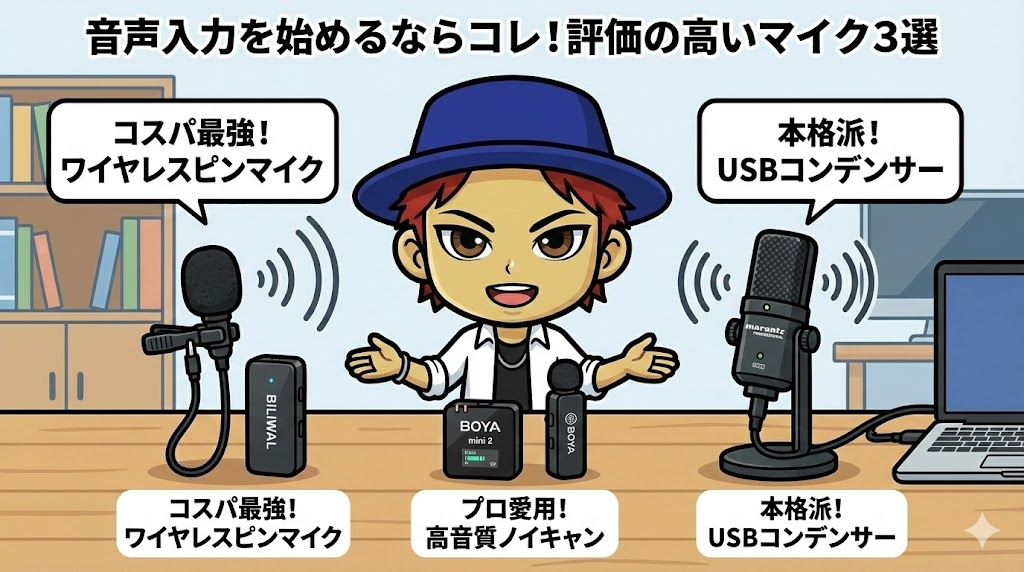
音声入力の精度を左右する重要な要素が、マイクの性能です。
ここでは価格帯別に、実際にブロガーから高評価を得ているおすすめマイクを3つ紹介します。
01:BILIWAL ピンマイク ワイヤレス

初めて音声入力用マイクを購入する人におすすめなのが、BILIWALのピンマイクです。
ワイヤレスタイプなので、パソコンから離れた場所でも自由に話せます。
衣服に装着するピンマイク形式のため、口元との距離が常に一定に保たれ、安定した音声認識が可能です。
小声でもしっかり拾ってくれるので、カフェや図書館など静かな場所での作業にも適しています。
価格は3000円前後と手頃でありながら、音質は十分に実用レベルといえます。
このくらいの価格なら試してもいいかも!
コストパフォーマンスに優れているので、まず試してみたい人に最適なマイクでしょう。
02:BOYA mini 2 ワイヤレスマイク

より高品質な音声入力環境を求めるなら、BOYA mini 2がおすすめです。
プロの動画クリエイターも愛用する高性能なワイヤレスマイクで、音声認識の精度が非常に高くなります。
ノイズキャンセリング機能が搭載されているため、周囲の雑音を抑えてクリアな音声だけを拾ってくれます。
バッテリー持続時間も長く、一日中執筆作業をしても途中で充電する必要がありません。
価格は9,000円弱と、ピンマイクとしてはやや高めです。
しかし誤認識が減ることで校正時間が短縮できるため、長期的には十分に元が取れるでしょう。
03:Marantz Professional USBコンデンサーマイク

デスクに固定して使いたい人には、Marantz ProfessionalのUSBコンデンサーマイクが最適です。
USB接続するだけですぐに使え、ドライバのインストールなど面倒な設定は一切不要です。
コンデンサーマイクならではの高感度により、自然な声のトーンまで正確に拾ってくれます。
卓上に置いたり、マイクアームに取り付けたりして使えるので、ワイヤレスマイクの充電を気にする必要もありません。
付属品も揃えると価格は1万円前後になるので、今回紹介する中では最も高価格帯になります。
本格的にブログ執筆を続けていきたい、今後音声配信などにもチャレンジしたいという人なら、投資する価値は十分にあるマイクといえるでしょう。
「できない」を解決!音声入力のトラブルシューティング

音声入力を使っていると、突然起動しなくなったり認識精度が落ちたりすることがあります。
ここではよくあるトラブルと、その具体的な解決方法を解説します。
音声入力が起動しない/反応しない場合の確認事項
Windows + H、fn(ファンクション)キーを2回押しても音声入力が起動しない場合、いくつかの原因が考えられます。
まず確認すべきは、WindowsやMacの設定で音声入力機能が有効になっているかどうかです。
Windowsの場合は、設定アプリから「プライバシーとセキュリティ」→「音声」と進み、音声認識がオンになっているか確認しましょう。
Macの場合は、システム環境設定(またはシステム設定)から「キーボード」→「音声入力」がオンになっているか確認します。
さらに「プライバシーとセキュリティ」→「マイク」で、使用するアプリにマイクのアクセス権限が付与されているかもチェックしましょう。
それでも解決しない場合は、パソコンを再起動することで問題が解消されることが多いでしょう。
認識精度が悪いときの具体的な対処法
音声入力の認識精度が悪いと感じたら、まずマイクの設定を見直しましょう。
Windowsの設定から「システム」→「サウンド」→「入力」と進み、正しいマイクが選択されているか確認します。
マイクの音量レベルが低すぎると認識精度が落ちるため、適切な音量に調整することが大切です。
テスト機能を使って実際に声を出し、音量メーターが反応するか確認してみてください。
また、マイクとの距離も重要な要素です。
口元から10センチから30センチ程度の距離を保つと、最も安定した認識精度が得られるでしょう。
まとめ|音声入力を活用してブログ記事の生産性を向上させよう

本記事では、ブログ執筆を劇的に加速させる音声入力についてまとめました。
本記事のまとめ
- 音声入力のメリット
- タイピング入力との違い
- 音声入力とAIの進化
- 音声入力におすすめのツール
- 音声入力マイクの必要性
音声入力は、タイピングの限界を超え、頭の中にあるアイデアをダイレクトに文章化できる最強のツール。
話すだけで記事が出来上がるスピード感と、身体への負担から解放される心地よさは、一度体験するともう手放せません。
「設定が難しそう」「精度が不安」と躊躇していた方も、本記事でその手軽さと可能性を実感できたのではないでしょうか。
執筆ストレスをゼロにし、もっと自由に、もっと楽しくブログを書きたい方は、ぜひ今すぐ試してみてください。
ブログを始めるなら
ドメイン取得からWordPressの簡単インストール、無料SSL化まで初心者でも簡単にできる『エックスサーバー』でブログを始めてみよう!
時間のかかるサイト開設を短時間で終わらせることができるます。
初心者から上級者まで幅広い方が満足できる、有力な候補となるレンタルサーバーです。