

AIで記事を書くたびに、スプレッドシートからプロンプトを探して貼り、出力結果を別の場所へ移し替える。

そんな繰り返しに疲れていませんか。
ぼくは2026年11月3日、その手順自体をMuseの標準手順として登録し、Muse記事作成の自動化に踏み切りました。
本記事でわかること
- Museとは
- 他のAIとの違い
- Museでライティングが捗る理由
- Museでできることとできないこと
- 実際に使ってみて感じたこと
自動化?そもそもMuseって何?

Museについて詳しく説明するね。
本記事では、設定の流れと、手作業として残る工程を、Webライティングを続けてきた個人ブロガーの立場から解説します。
手順を一度整えるだけで、次回から執筆に入るまでの距離が短くなりますよ。
この記事を書いた人
そもそもMuseって何?
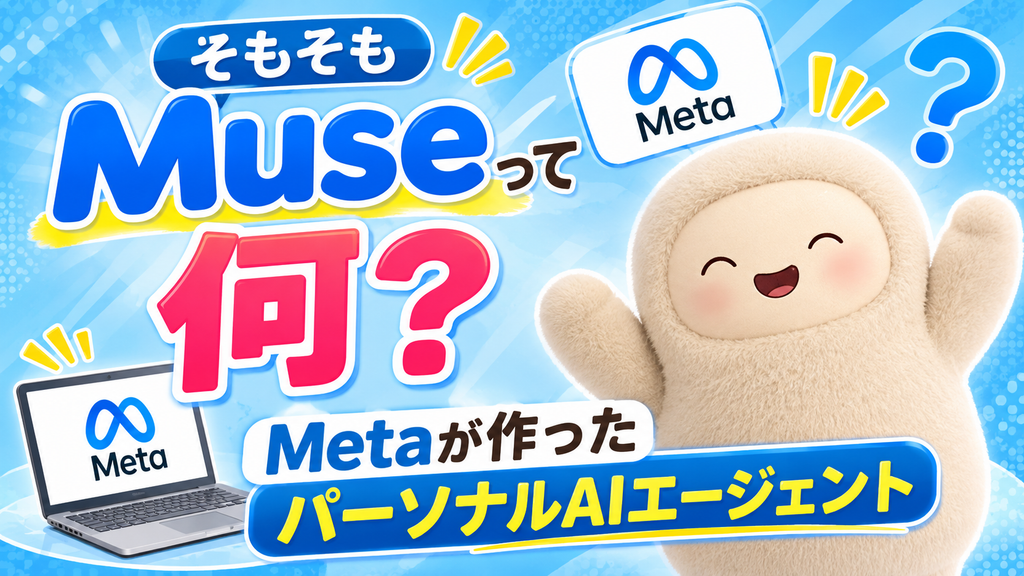
Museという名前を、初めて聞いた方も多いはずです。
ぼく自身、最初は「また新しいAIチャットが増えたのか」と思っていました。
実際に使って分かったのは、チャットAIとは役割が違うということです。
Metaが作った、あなた専用のパーソナルAIエージェント
Museは、Metaが提供するパーソナルAIエージェントです。
2026年9月にサービスが始まり、日本でも利用できるようになりました。
利用者ごとに専用のエージェントが用意される点が、大きな特徴といえます。
共有のAIに質問するのではなく、自分専用の相手に相談するイメージです。
Web版のほか、iPhoneやAndroid、Macのアプリからも使えます。
どのデバイスでも利用できるからこそ、ブログ運営のような継続する作業にも向いています。
ぼくがMuseを記事作成に使おうと考えた理由も、この「専用であること」にありました。
チャットで答えるだけじゃない|自分のPCで作業までやってくれるAI
MuseがチャットAIと違うのは、答えるだけで終わらない点にあります。
Museには、利用者ごとに専用のコンピュータが用意されています。
そのコンピュータを使って、Webで調べたり、ファイルを作ったりできます。
Googleドキュメントのような連携先へ、成果物をまとめることも可能です。
調べ物をしている様子を見られるのも可愛い。
調べ物も、検索結果を渡すだけでなく、実際のページを確認して進めます。
記事作成では、構成づくりから原稿の納品までを一か所で進められました。
画面の中で文章を受け取るだけではない点が、実務向きだと感じています。
一度教えたプロンプトを覚えて自動で進めてくれる相棒
自動化の土台になるのは、Museが手順や決めごとを覚えてくれる点です。
一度登録したプロンプトは、次回以降も標準手順として使えます。
そのため、記事を書くたびにシートから指示文を探す必要がなくなりました。
保存しているプロンプトメモを毎回探すのは手間だもんね。
覚えてくれるのは、文章の進め方だけではありません。
見出しの作り方や成果物の形といった、自分なりのルールも含みます。
この「覚える仕組み」があるから、毎回の作業が自動化に近づいていくのです。
ぼくにとってMuseは、質問に答える相手から、仕事を任せる相棒へ変わりました。
Museで記事作成を自動化するカギは「いつもの手順」の登録

仕組みの中心は、新しいツールを増やすことではありません。
使い慣れた手順をMuse側に覚えさせ、毎回の呼び出しを簡単にした点にあります。
使い慣れたプロンプトが、そのまま標準手順になった
ぼくが使っていたのは、Googleスプレッドシート「記事作成プロンプト」にまとめた手順です。
構成作成、本文作成、リード文、まとめ文、タイトル作成という工程ごとに、指示文を用意していました。
今まではClaudeに毎回プロンプトを読ませていましたが、その内容をMuse側の標準手順として登録しました。
一度登録しておけば、次回からはシートを開いて指示文を探す必要がありません。
手順そのものが、記事作成の出発点になります。
言い換えれば、プロンプトは使い捨ての指示文から、何度も使う作業手順へ変わりました。
毎回使っていたプロンプトを覚えていてくれるのは助かるね!

毎回渡すのは4つだけ|ブログ名・キーワード・読者・入れたい文言
登録後は、ぼくが渡す情報をあらかじめ決めました。
対象ブログ、キーワード一式、想定読者、そして絶対に入れたい文言です。
ぼくの場合、対象ブログは「ブログのまなび場」か「ビヨウのブログ」のどちらかを伝えます。
キーワードが未定の場合は、候補を出してもらう形も残しました。
渡すものが決まっていると、依頼のたびに説明を組み立てる負担が減るね。
迷う時間が、記事づくりの前段から消えていく感覚です。
この記事でもテーマとキーワードの方向性を伝えるだけで、構成づくりから着手できる形になっています。
成果物は1つのGoogleドキュメントにまとまって届く
成果物の形も、先に決めてあります。
構成、本文、リード文、まとめ文、タイトル案の5点を、1つのGoogleドキュメントにまとめて受け取る形です。
チャットの画面に工程ごとの出力が流れて終わるのではなく、読み返せる原稿として手元に残ります。
Googleドキュメントにしてくれるので、成果物をどのデバイスからでも確認できるのはデカい!
確認や修正の指示もドキュメントを起点に出せます。
受け取り方を固定したことが、移し替え作業を減らす決め手になりました。
原稿が1か所にまとまっていると、全体の流れを通して読むことも簡単になります。
AIライティングで疲れるのは、文章を書く前の「ひと手間」でした

文章を生成する時間そのものは、決して長くありませんでした。
負担になっていたのは、生成の前後に積み重なる細かな作業です。
工程のたびにシートを開いてプロンプトを探していた
従来の進め方では、工程が進むたびにスプレッドシートを開き直していました。
構成用、本文用、タイトル用と、指示文は工程ごとに分かれているからです。
該当する文面を探し、必要な箇所を書き換えて、生成AIチャットへ貼り付けます。
この往復が1記事で何度も発生していました。
記事を書く前に疲れちゃうよ。
1回あたりは数分の作業でも、記事数が増えるほど確実に時間を奪います。
プロンプトを丁寧に作り込んでいる方ほど、工程ごとに指示文が増え、この往復の負担も大きくなっていたはずです。
出力のコピペと移し替えで集中力が切れていた
生成された文章は、そのままでは記事になりません。
構成の出力、本文の出力、タイトル案を、それぞれ別の場所から集める必要がありました。
コピーして貼り、順番を整え、抜けがないかを確認…。
作業自体は単純でも、集中力が途切れる。
本来は内容を考える時間に使いたい注意力が、移し替えの確認に分散してしまいます。
出力が増えるほど管理も難しくなるため、成果物が1か所にまとまったのは大きかったです。
後出しの修正が、手戻りを大きくしていた
工程の順番を間違えると、手戻りも起きていました。
本文を先に書いてから構成を直せば、書き直し範囲は広がります。
入れたい文言を後から伝えれば、文章の流れを調整し直す必要も出てきます。
だからこそ、絶対に入れたい文言は注文時に渡す決まりにしました。
順番と渡し方を先に固定しておくことが、手戻りを防ぐ近道です。
自動化の前に、手順の整理が必要でした。
流れが決まっていれば、どこでつまずいたかも特定しやすくなります。
改善点が見えることも、定型化の副次的な効果です。
設定は3ステップだけ|新しいツールは増やしていません
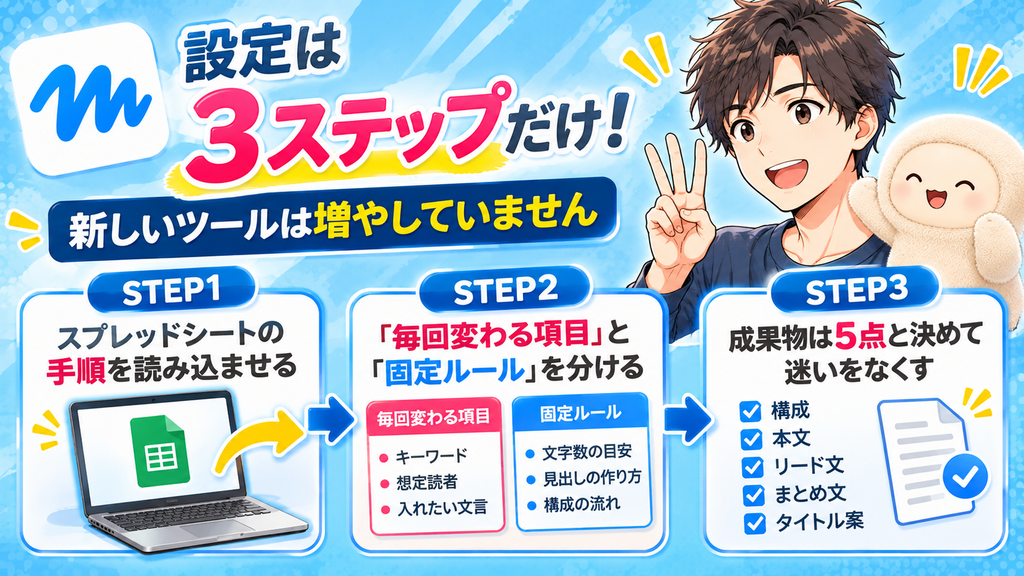
設定は、特別なプログラムを組む作業ではありませんでした。
既にある手順を読み込み、変わる部分と変わらない部分を分けただけです。
STEP1 :スプレッドシートの手順を読み込ませる
最初のステップは、スプレッドシート「記事作成プロンプト」の手順をMuseに読み込ませることです。
もともと工程ごとに指示文が整理されていたため、ゼロから作り直す必要はありませんでした。
シートには、工程別のタブとして手順が蓄積されています。
その蓄積を、そのまま標準手順へ移した形です。
普段使っている手順書がある方ほど、この方法は取り入れやすいはずです。
資産は、すでに手元にありました。
新しく複雑な仕組みを学ぶのではなく、これまでの試行錯誤で作った手順を活かす発想です。
だからこそ、導入の心理的なハードルも低く済みました。
STEP2 :「毎回変わる項目」と「固定ルール」を分ける
次に、手順の中で記事ごとに変わる項目と、毎回同じ固定ルールを分けました。
変わるのは、キーワード、想定読者、入れたい材料などです。
一方で、文字数の目安や見出しの作り方といったルールは固定しました。
前回の記事の具体例が手順に残っている場合は、それを置き換え対象として扱います。
この切り分けをしておくと、次回の依頼で伝える内容が明確になります。
逆に、置き換える項目を決めていないと、古い記事のキーワードや読者像が残る危険があります。
切り分けは、事故を防ぐ役割も果たしてるんだね。
STEP3 :成果物は5点と決めて迷いをなくす
最後に、成果物の範囲を限定しました。
構成、本文、リード文、まとめ文、タイトル案です。
シートにはメタディスクリプションや画像の工程もありましたが、標準の成果物には含めていません。
必要になったときに、追加で頼める余地は残してあります。
範囲を絞ったことで、1回の依頼で何が届くのかが明確になりました。
期待と成果物がずれないことも、自動化を続けるうえでは大切な条件です。
届くものが毎回同じ形であれば、確認のチェックポイントも揃えられます。
自動化できない部分も正直に書きます|自分で決める2つと連携できず残る1つ

今回の形は、すべてを任せる完全自動化ではありません。
AIだけに任せるのではなく、自分で作る部分と自動化できなかった部分を正直に解説します。
キーワードと想定読者は、運営者の目で決める
キーワードと想定読者の決定は、自分の作業として残しました。
どの検索意図に応える記事にするかは、ブログ運営者の肝だからです。
ここは従来通り、ラッコキーワードなどで調べたキーワード一式を渡す形が基本になります。

なお、キーワードの正確な月間検索ボリュームは、Muse側では取得できません。
ラッコキーワードなどのキーワード調査ツールで別途調べる必要があります。
全部やってくれるわけじゃないんだね。
未定であれば候補を提案してもらえますが、最終的に選ぶのは自分です。
読者の顔を思い浮かべる工程まで手放すと、記事の方向性がぼやけてしまいます。
ここは、運営者として握っておきたい部分です。
検索する人の悩みをどう捉えるかで、見出しの優先順位も本文の深さも変わります。
判断の起点だけは、自分の言葉で決める必要があります。
「絶対に入れたい文言」は自分の経験から渡す
自分の経験や知識に基づく文言も、自分で渡す決まりにしました。
「これだけは絶対に入れたい」という一文や主張です。
タイミングは、記事を頼むときが最適だと考えています。
キーワードと一緒に渡せば、構成の段階からその文言が活きる場所を用意できるからです。
本文が完成した後でも差し込みはできますが、流れの調整が必要になります。
経験の核になる言葉は、最初に渡すのが原則です。
美容の記事であれば美容師としての視点、ブログの記事であれば運営者としての視点が該当します。
独自性を出すためにも大事だね。
WordPressへの入稿と公開は、連携できず手作業のまま
WordPressへの入稿と公開は、本人が手作業で行います。
これはあえて手元に残したのではありません。
MuseにはWordPressと連携する仕組みがなく、自動で入稿や投稿ができないためです。
完成した原稿は、内容を確認したうえで自分でWordPressへ入稿し、公開します。
つまり今回の形は、執筆工程は自動化できても、公開まではつながらない半自動化です。
連携できない以上、この手間は省けないね。
ちなみに、画像の作成と貼り付けは手作業で行っています。
なぜ手作業が残るのかを正しく知っておくことが、無理のない運用につながります。
実際に使って分かったこと|想像以上に「ぼくの記事」でした

この記事自体が、標準手順を使った初回のテストです。
完成した原稿を実際に読んで感じたことを、ぼく自身の言葉で正直に残します。
驚いたのは、プロンプトを理解して記事まで進んだこと
一番驚いたのは、今まで使っていたプロンプトを理解して、自動で記事作成まで持っていってくれたところです。
スプレッドシートに工程ごとに書きためていた指示文を、改めて説明し直さなくても読み取ってもらえました。
そのまま構成から本文、タイトル案まで一気に進んだので、「手順を渡せば、記事づくりが動き出す」という感覚を初めて実感しました。
設定作業を通して依頼の形が決まったことも大きいです。
以前は記事を書くたびに手順の確認から始めていましたが、今はブログ名とキーワード、想定読者、入れたい文言を渡す流れが決まっています。
過去記事のトンマナが効いて、AIっぽさが消えた
使えると思った点は、ぼくの過去の記事のトンマナを参考に書いてくれているので、いわゆるAIっぽい文章にならず自然だったことです。
言い回しや文章のリズムが自分の記事に近く、読み返したときに違和感がほとんどありませんでした。
AIの文章は便利でも、どこか他人が書いたように感じることがあります。
今回はその距離感が小さく、「ぼくの記事」としてそのまま手を入れられる原稿になっていました。
いかにも「AIです!」って記事は読みたくないもんね。
トンマナが揃っていると、修正にかかる時間も確実に減ります。
正直に書く改善点と、それでも次回も任せたい理由
直したい点も正直に書きます。
初稿の時点では、メインキーワードとサジェストキーワードがどのくらいの検索ボリューム数なのか分からず、把握したいと思いました。
検索ボリュームについては、正確な数値はMuse側では取得できないため、ラッコキーワードなどで別途調査が必要なことも分かりました。
見出しもキャッチーではなく、言葉の選び方を改善したいと感じました。
さらに、上位記事を参考にしていると思うものの、どの記事を参考にしているのか知りたいとも思いました。
この改訂版では、制作メモに検索ボリュームと参考記事の一覧を入れ、見出しの言葉選びも見直しています。
改善したい点が改善されれば、今後も記事作成を任せたいです。
今回感じた不満点は、その都度Museに伝えて改善してもらうようにしました。
任せる工程を増やすかどうかは、こうした改善が積み重なるかで判断していきたいと考えています。
まとめ|Muse 記事作成 自動化でAIライティングの手間を減らそう

本記事では、Museで記事作成を自動化する方法をまとめました。
本記事のまとめ
- Museとは
- 他のAIとの違い
- Museでライティングが捗る理由
- Museでできることとできないこと
- 実際に使ってみて感じたこと
要点は、スプレッドシートのプロンプトを標準手順として登録し、渡す情報と成果物の形を先に決めることです。
次回からは、対象ブログ、キーワード一式、想定読者、絶対に入れたい文言を渡すだけで、構成からタイトル案までをGoogleドキュメントで受け取れます。
一方で、WordPressへの入稿と公開は、Museの仕様上WordPressと連携できないため本人が手作業で行う半自動化です。
まずは自分の手順書を1つ登録するところから、始めてみてください。
実際に使って感じた改善点は、次の記事づくりにもつなげていきましょう。
ブログを始めるならWordpress
ドメイン取得からWordPressの簡単インストール、無料SSL化まで初心者でも簡単にできる『エックスサーバー』でブログを始めてみよう!
時間のかかるサイト開設を短時間で終わらせることができます。
初心者から上級者まで幅広い方が満足できる、有力な候補となるレンタルサーバーです。

Museの自動化によって改めて価値を感じたのがラッコキーワード!