
WordPressでアフィリエイトを始めたいけど、効果的に紹介するためにどのプラグインを使えばいいか迷っていませんか?
商品リンクの見た目がイマイチだったり、使い方が難しくエラーが続いて困っている方もいるかもしれません。
そんな悩みを解決してくれるのが「Pochipp(ポチップ)」です。

ぼくは今まで使っていたRinker(リンカー)からPochippへ乗り換えました。
現役ブロガーとして実際にRinkerからPochippへ乗り換えた筆者が、導入方法から使い方、よくあるトラブルの解決策まで詳しく解説します。
本記事でわかること
- Pochippとは
- Pochippのダウンロード方法
- アフィリエイトを加速するプラグイン
- RinkerとPochippの違い
- PochippProでできること
Amazon商品が検索できない場合の対処法や、Rinkerからのスムーズな移行手順も紹介しているので、ぜひ最後までご覧ください。
この記事を書いた人
Pochippとは?WordPressアフィリエイトを便利にするプラグイン
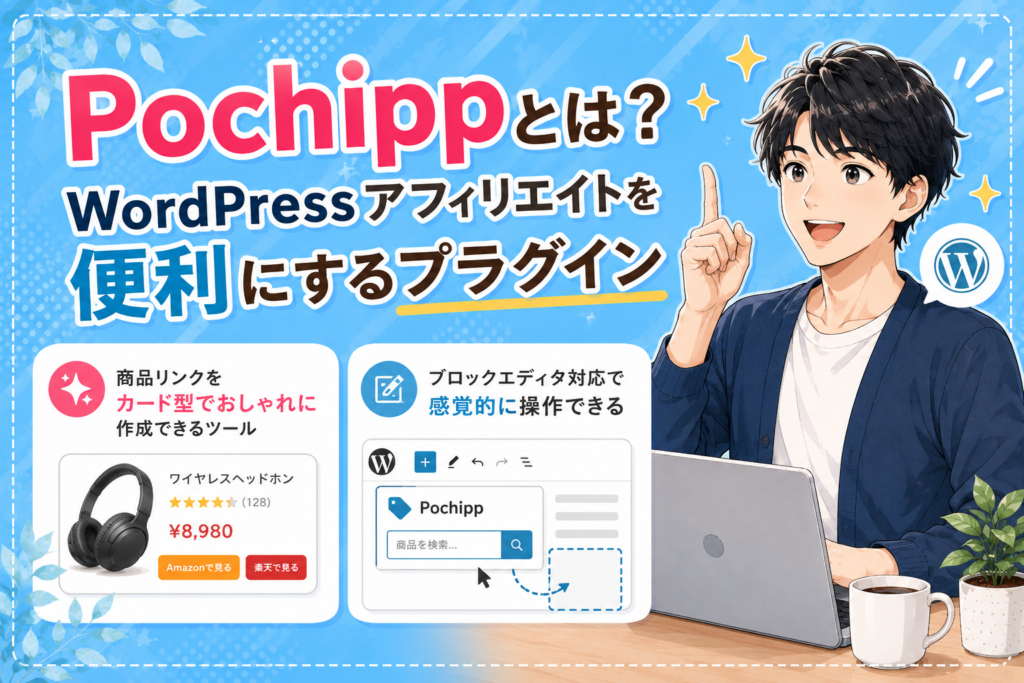
Pochippは、WordPressブログでのアフィリエイトリンク作成を手軽にしてくれるプラグインです。
多くのブロガーに選ばれている理由は、主に2つの特長にあります。
ここではその内容を詳しく紹介します。
商品リンクをカード型でおしゃれに作成できるツール
Pochippで作成した商品リンクは、写真・価格・購入ボタンをまとめたカード型で表示されます。

 ポチップ
ポチップ
読者の目を引きやすく、クリック率の向上にもつながるデザインですね。
実際に、テキストだけのリンクよりも視認性が高く、記事の中で自然と目立つ配置になります。
また、デザインはシンプルながらも洗練されており、ブログ全体の雰囲気を崩しません。
こうした見た目の工夫が、読者の購買意欲を高めるきっかけになります。
ブロックエディタ対応で感覚的に操作できる
Pochippはブロックエディタに対応しているため、特別な知識がなくても直感的にリンクを設置できます。
投稿画面で「Pochipp」ブロックを選び、紹介したい商品を検索するだけで挿入が完了します。
HTMLタグやショートコードを覚える必要がなく、初心者でも迷わず作業を進められます。
ドラッグ&ドロップで配置を変更できる点も、記事の編集をスムーズにしてくれるポイントです。
新しく難しいことを覚える必要がないなら、すぐに使い始められるね!

こうした手軽さが、多くのブロガーに支持される理由のひとつになっています。
RinkerからPochipp(ポチップ)へ乗り換えた理由
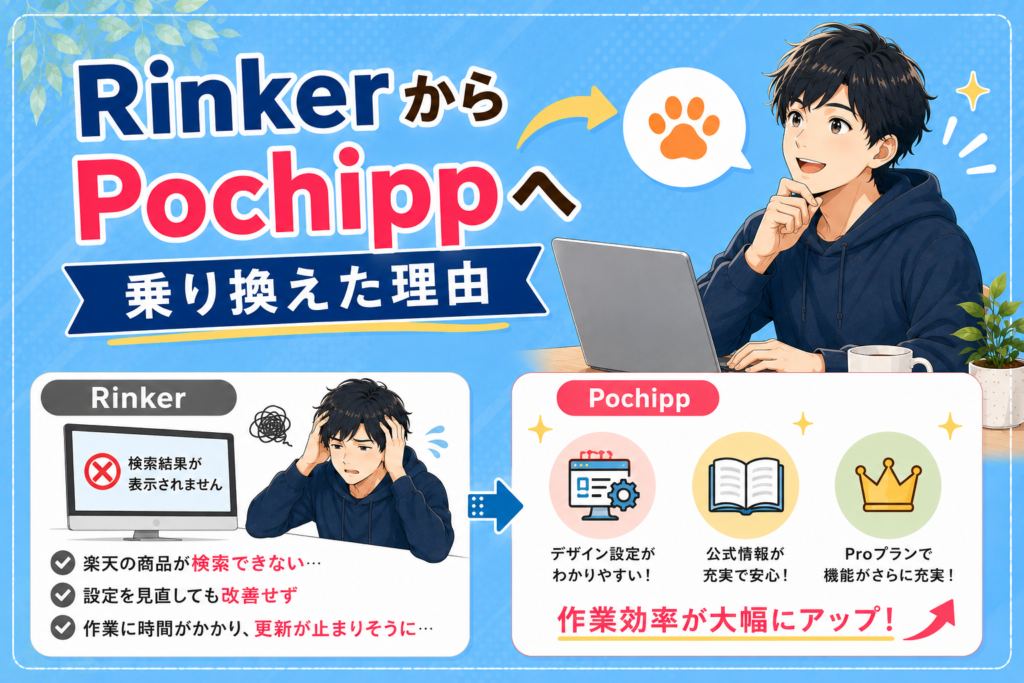
筆者自身、以前はRinkerを使っていましたが、あるトラブルをきっかけにPochippへ乗り換えました。
ここでは、その経緯と乗り換え後の実感を紹介します。
Rinkerでエラーが頻発するようになった体験談
ある日を境に、Rinkerで楽天の商品を検索しても結果が表示されなくなりました。
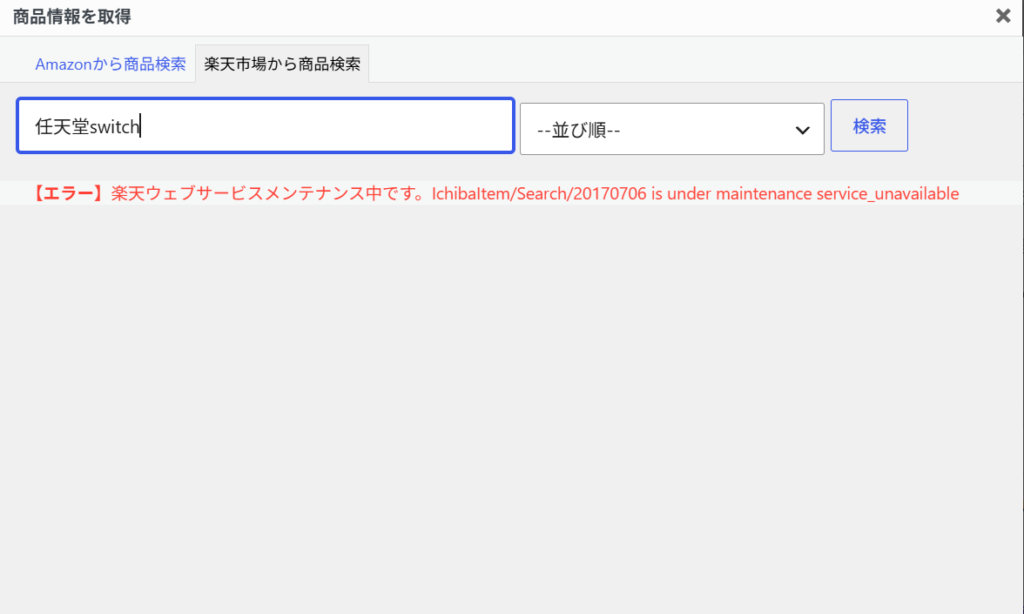
最初は一時的な不具合かと思い、時間を置いて何度も試しましたが状況は変わりません。
解説サイトを読み漁ったり、AIに質問したりしながら設定を見直しましたが、改善の兆しは見えませんでした。
作業に費やした時間だけが増えていき、正直かなり焦りを感じました。
「このままでは記事の更新もままならない」と諦めかけていたそのとき、代替プラグインとしてPochippの存在を知りました。
乗り換えて感じたPochippの圧倒的な使いやすさ
Pochippに切り替えてまず感じたのは、デザイン設定の分かりやすさです。
項目がシンプルに整理されており、迷うことなく好みのリンクを作成できました。
加えて、公式サイトの情報も整理されていて読みやすく、困ったときにすぐ解決策を探せる点も助かりました。
参考:Pochipp公式記事
さらに、有料のProプランに加入すると使える機能が増え、リンクのカスタマイズ幅も広がります。
乗り換えたことで、作業効率が以前より格段に上がったと実感しています。
Pochippの導入方法と初期設定
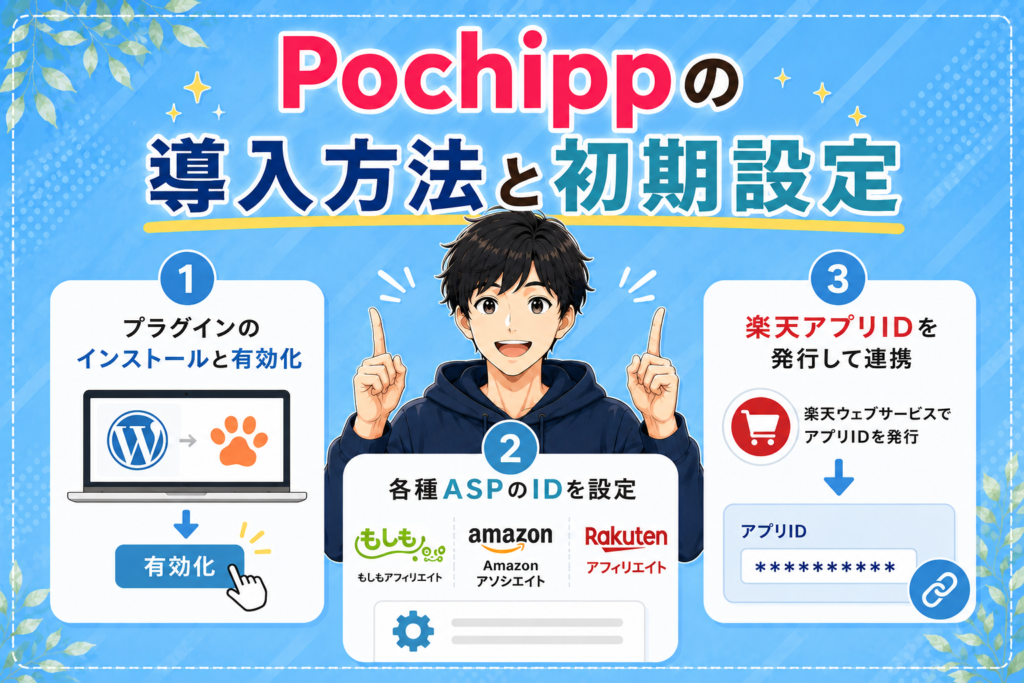
Pochippを使い始めるには、いくつかの初期設定が必要です。
ここでは、インストールから各ASPとの連携までの手順を順番に解説します。
01. プラグインのインストールと有効化を行う
まずは、WordPress管理画面からPochippをインストール!
「プラグイン」→「新規追加」の画面で「Pochipp」と検索すると、プラグインが表示されます。
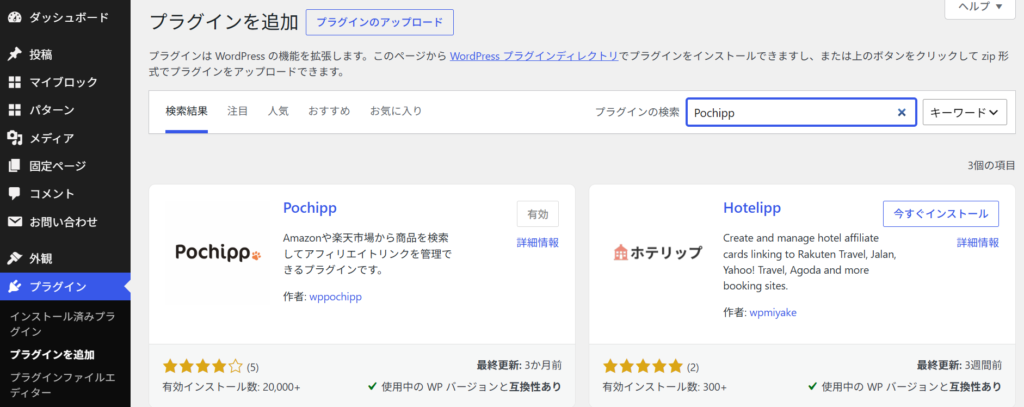
「今すぐインストール」をクリックし、完了したら「有効化」ボタンを押してください。
有効化すると、管理画面のメニューに「Pochipp」の項目が追加されます。
インストールできたよ!これで商品カードを作れる?
この時点ではまだ商品リンクを作成できないため、続けてASPの設定を行う必要があります。
インストール自体はシンプルな作業なので、今すぐインストールしましょう。
02. もしもアフィリエイトなど各種ASPのIDを設定する
Pochippで商品リンクを作成するには、利用するASP(アフィリエイトサービスプロバイダ)のIDを設定します。
管理画面の「Pochipp」設定画面から、もしもアフィリエイトなど各ASPのアカウント情報を入力してください。
IDが未設定の場合、該当するASPの商品を検索してもリンクを作成できません。
あらかじめ各ASPに会員登録し、必要なIDやAPIキーを取得しておくとスムーズです。
設定が完了すると、Pochippの検索画面から商品を探して紹介できるようになります。
ASPについて詳しく知りたい方はこちらをチェック。
03. 楽天アプリIDを発行して連携する
楽天の商品を紹介する場合は、楽天Developersで「アプリID」を発行する必要があります。
楽天会員登録を済ませたうえで、楽天ウェブサービスのサイトからアプリを新規登録し、発行されたIDを取得してください。
取得したアプリIDは、Pochippの設定画面にある楽天関連の入力欄に貼り付けて保存します。
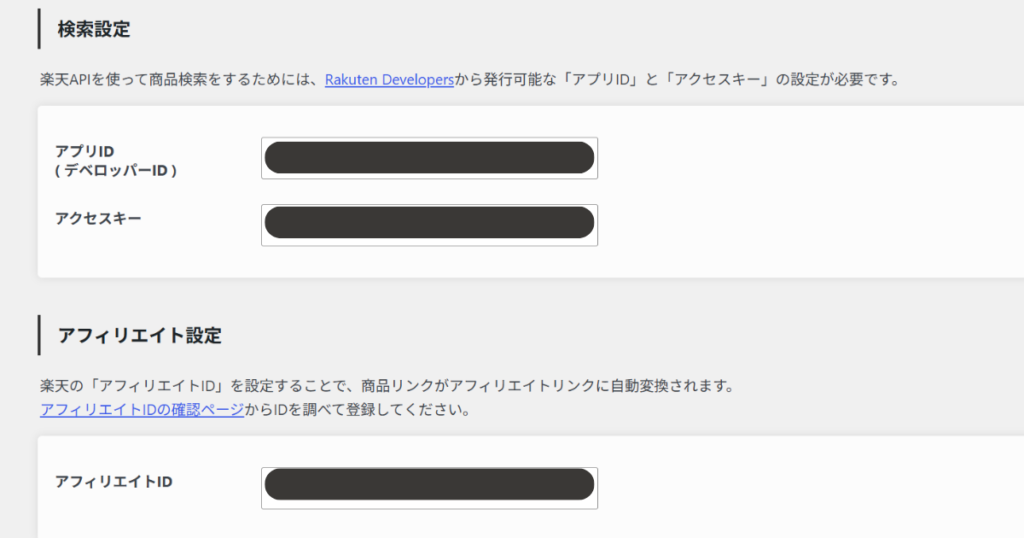
この設定が済んでいないと、楽天市場の商品検索やリンク作成ができません。
連携が完了すれば、楽天の商品もPochippから簡単に紹介できるようになります。
公式記事でも楽天アプリIDの連携方法を解説しています。

Pochippの使い方|簡単な商品リンク作成手順
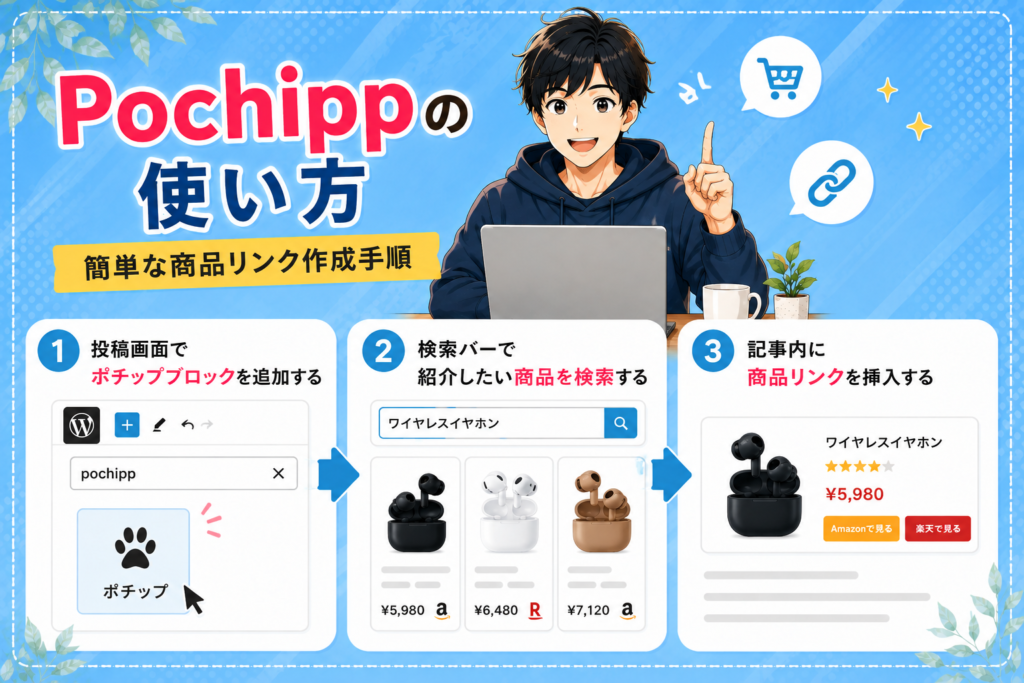
初期設定が終わったら、いよいよ商品リンクの作成です。
ここでは、実際に記事へリンクを挿入するまでの流れを3ステップで紹介します。
01. 投稿画面でポチップブロックを追加する
商品リンクを作成するには、まず投稿画面でブロックを追加します。
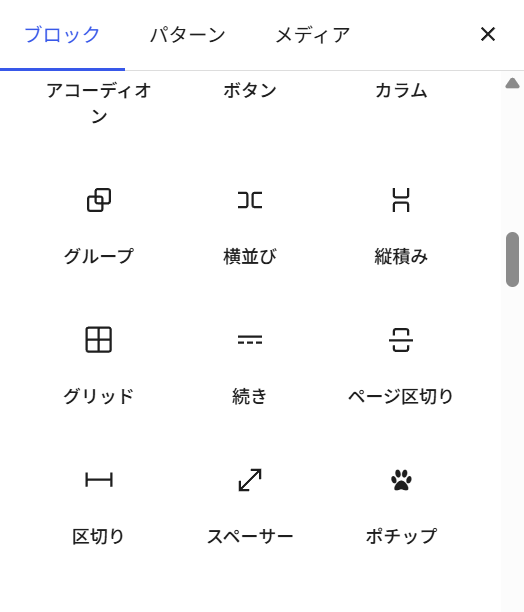
記事編集画面の「+」ボタンをクリックし、ブロック一覧から「Pochipp」を選択してください。
検索欄に「pochipp」と入力すると、素早く見つけられます。
ブロックを選ぶと、記事内に商品検索用の入力欄が表示されます。
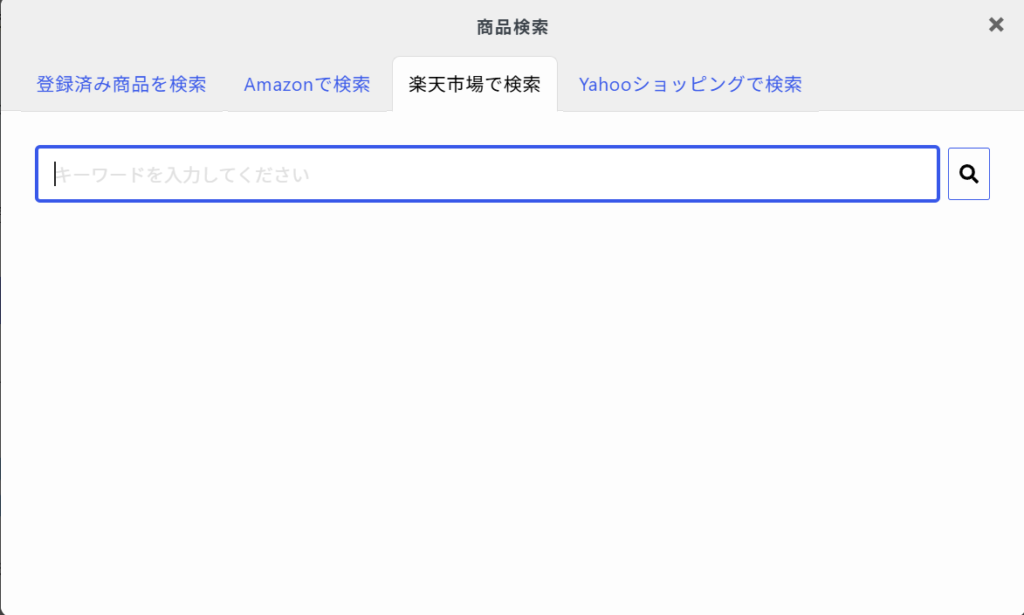
この操作は数クリックで完了するため、特別な設定は必要ありません。
ブロックエディタに慣れていない方でも、迷わず進められる手順です。
02. 検索バーで紹介したい商品を検索する
ポチップブロックを追加したら、表示された検索バーに商品名やキーワードを入力します。
楽天やAmazonなど、連携済みのASPから該当する商品が一覧で表示されます。
商品名だけでなく、型番やブランド名で検索すると、より目的の商品を見つけやすくなります。
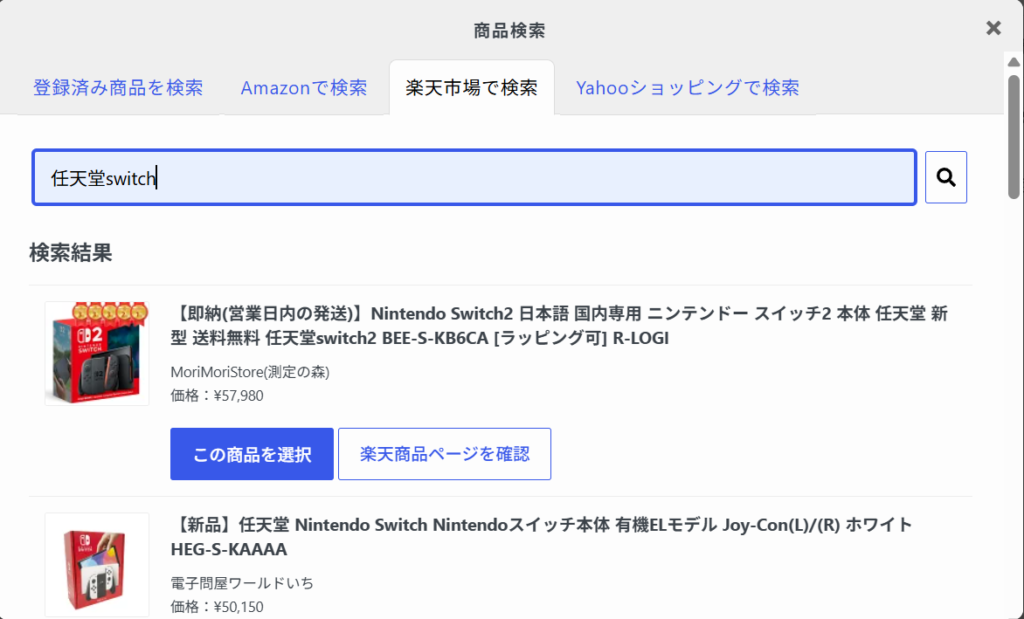
候補が複数表示された場合は、商品画像や価格を見比べながら選んでください。
もし探している商品が見つからない場合は、キーワードを変えて再検索を試してみましょう。
この検索機能があることで、リンク作成の手間が大幅に省けます。
03. 記事内に商品リンクを挿入する
検索結果から紹介したい商品を選ぶと、自動的にカード型のリンクが生成されます。
ポチップ
生成されたリンクは、そのまま記事内の好きな位置にドラッグ&ドロップで移動できます。
プレビュー画面で見た目を確認しながら、文章の流れに合う場所に配置してください。
複数の商品を紹介したい場合は、同じ手順を繰り返すだけで簡単に追加できます。
挿入後は忘れずにプレビューで表示を確認し、崩れがないかチェックしておくと安心です。
PochippでAmazonの商品が検索できない場合の解決策
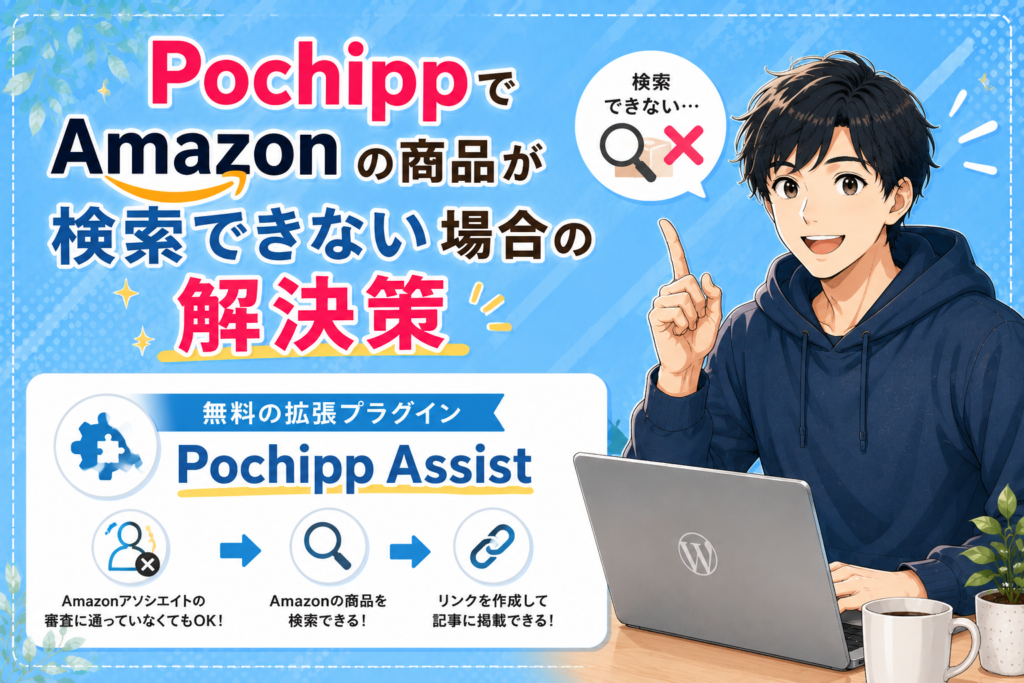
ここで注意してほしいのが、Amazonアソシエイトの審査に通っていない段階では、Pochippで商品検索ができません。
そんなときに役立つ拡張プラグインを紹介します。
無料の拡張プラグイン「Pochipp Assist」を導入する
Amazonアソシエイトの参加条件を満たしていない場合、通常の方法では商品検索ができません。
この状態を解決してくれるのが、無料の拡張プラグイン「Pochipp Assist」です。
導入すると、Amazonアソシエイトの審査に通っていなくても商品を検索し、リンクを作成できるようになります。
公式サイトからZIPファイルをダウンロードし、WordPressのプラグイン画面から「Pochipp Assist」をアップロード。
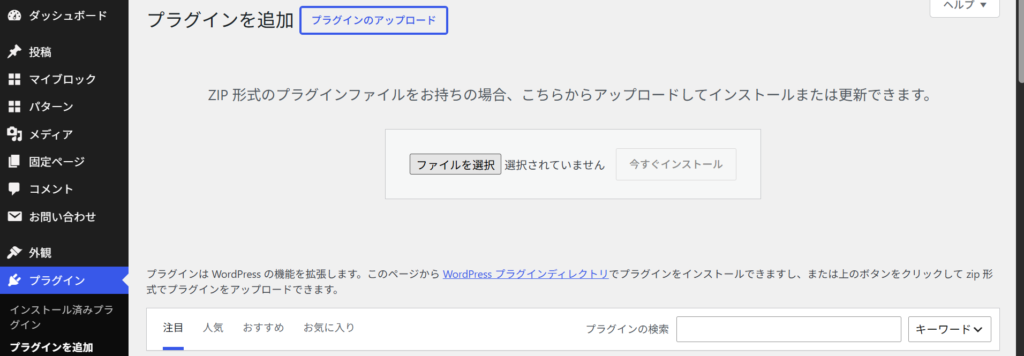
その後、有効化するだけで使えるようになります。
特別な登録作業は必要なく、Pochipp本体と組み合わせて使う仕組みです。
Amazonの審査に受からなくて困ってたけど、これならすぐに始められるね!
審査完了までの間もブログ運営を止めたくない方にとって、心強い存在といえます。
Pochipp Assistはこちらからダウンロード!

RinkerからPochippへスムーズに移行する手順
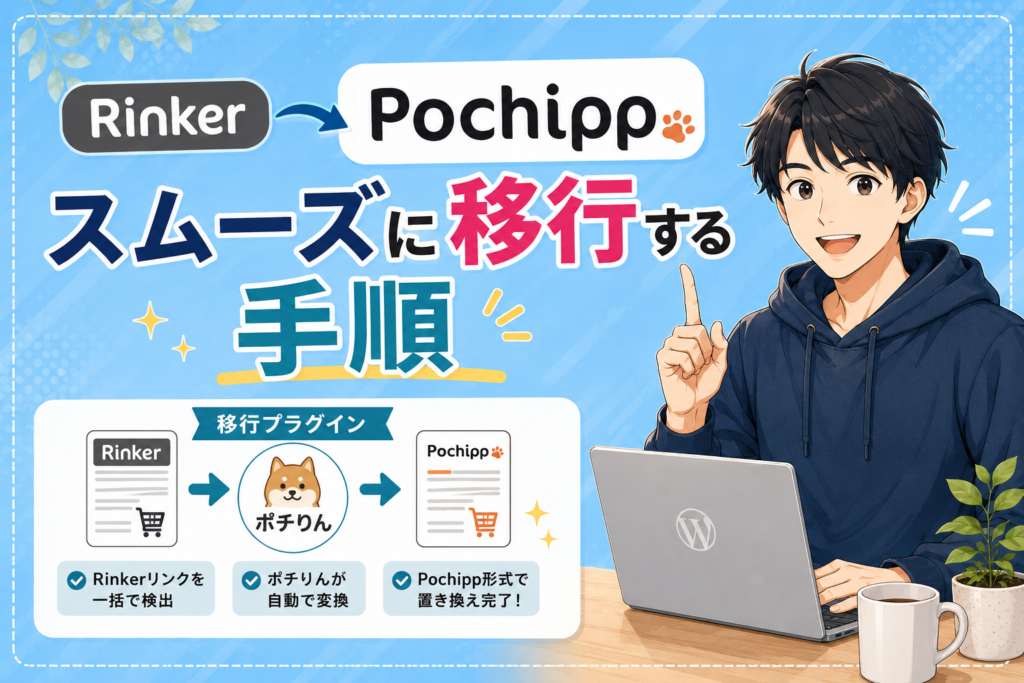
Rinkerで設置した既存の商品リンクを、1件ずつ手作業で置き換えるのは大変な作業です。
この負担を減らす方法を紹介します。
移行プラグイン「ポチりん」を活用して一括置換する
Rinkerから乗り換える場合、今までの記事を全部リライトしなきゃいけないの?地獄すぎる…。

過去の記事にRinkerで設置したリンクが大量にある場合、すべてを手動で書き換えるのは現実的ではありません。
この作業を効率化してくれるのが、移行支援プラグイン「ポチりん」です。
導入すると、既存記事内のRinkerリンクをPochippの表示形式へ一括で置換できます。
1記事ずつ開いて修正する手間がなくなり、移行にかかる時間を大幅に短縮!
過去記事の資産を活かしながら、無理なくPochippへ切り替えられる点が大きなメリットです。
ブログ運営を止めることなく、スムーズに移行できるのは感動です!
ポチリンはこちらからダウンロード!

まとめ|Pochippの使い方をマスターして快適にブログを運営しよう
本記事ではPochippの使い方についてまとめました。
本記事でわかること
- Pochippとは
- Pochippのダウンロード方法
- アフィリエイトを加速するプラグイン
- RinkerとPochippの違い
- PochippProでできること
Pochippは、カード型の商品リンクとブロックエディタへの対応により、初心者でも直感的に扱えるアフィリエイトプラグインです。
導入方法や各ASPの設定、楽天アプリIDの連携手順を押さえれば、スムーズに商品リンクを作成できます。
Amazonの商品が検索できない場合は「Pochipp Assist」、Rinkerからの移行には「ポチりん」を活用することで、つまずきやすいポイントも解決可能です。
Rinkerでの不具合に悩んでいた方も、この機会にPochippへの乗り換えを検討してみてください。
ブログを始めるならWordpress
ドメイン取得からWordPressの簡単インストール、無料SSL化まで初心者でも簡単にできる『エックスサーバー』でブログを始めてみよう!
時間のかかるサイト開設を短時間で終わらせることができます。
初心者から上級者まで幅広い方が満足できる、有力な候補となるレンタルサーバーです。